Posts mit dem Label Filter werden angezeigt. Alle Posts anzeigen

Mittwoch, 4. Juni 2014

Bügelperlen mit Inkscape

Bügelperlen sind toll für Kids. Das sind diese kleinen, knallbunten  Plastikperlen mit denen man ein Bild zusammensetzen kann und es später Bügelt damit sich die Teile verbinden.
Ich zeige hier eine Variante wie man das auch mit Inkscape simulieren kann.

Zunächst muss man sich eine Perle zeichnen und mit etwas Schatten (Filter) versehen:
Eine Elipse zeichnen, Kontur dazu, Kontur in Pfad umwandeln und die Form mit etwas Schatten unterlegen
Der Filter ist im Menu Filter>Schatten und Lichter>Abgesetzter Schatten zu finden.
Danach geht es in die Dokumenteneinstellung und es wird ein Axonometrisches Gitter eingerichtet:
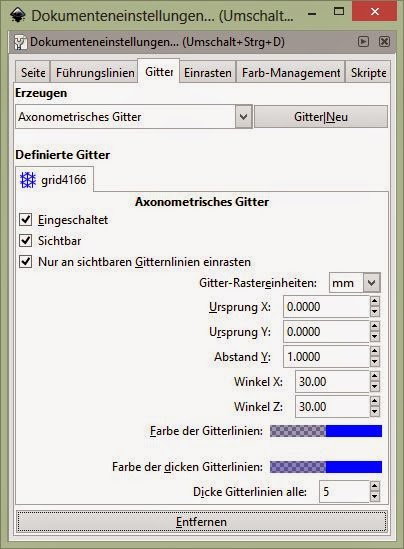
Um die Bügelperlen schön von Hand aneinander zu setzen, sollte man das Einrasten aktivieren. Und zwar an den Objektmittelpunkten. Somit heften sich die Perlen sozusagen an das Gitter und man hat immer den gleichen Abstand.

Um nur ein Bild zu zeichnen kann man sich entweder die Farben schon vorher festlegen oder man erledigt das später. Ich habe mit also meine gezeichnete Perle "gegriffen" an die entsprechende Position gebracht und durch den Druck auf die Leertaste eine Kopie davon genau dort hinterlassen. Es ist noch kurzer Eingewöhnung wirklich leicht so die Perlen zu setzen.

Ist die Form nun erreicht kann man die Farbe der Perlen auf mehrer Arten anpassen:
1. Man verwendet den Zufallsgenerator: 

 Das kann dann so aussehen:

....oder man malt tatsächlich die Farben auf. 
Dazu müssen alle Perlen markiert sein und mit dem Tweak-Tool eingefärbt werden. Das macht riesig Spaß!


....oder man Färbt einzelne Gruppen ein.
  

Das war es schon wieder! Viel Spaß beim Nachmachen!


Dienstag, 3. Juni 2014

Der Pack Sprite Filter in G`MIC + GIMP

Ein ziemlich cooler Filter aus der Filtersammlung G`MIC nennt sich Pack Sprites.
G`MIC bekommst Du hier: http://gmic.sourceforge.net/
Dieser Filter dient dazu mehrere Objekte aus einigen Ebenen in eine Form zusammen zu bringen.
Funktioniert klasse als Texteffekt!
So kann das dann am Ende aussehen:


Es funktioniert folgendemaßen:
Vorbereitung: 
Zunächst benötigt man für jedes Objekt eine eigene Ebene. Diese 8 Smarties hier sind freigestellt auf einem transparenten Hintergrund. Diese sollen nun das Wort "SMARTIES" bilden.
Dazu als unterste Ebene den Text mit einer schön breiten Schrift eingeben und mit einem weißen Hintergrund vereinen. 
Die Textebene soll nun unter den Smarties liegen. 

Jetzt zum Filter:
G`MIC aufrufen unter Pattern> Pack Sprites und ähnliche Einstellungen vornehmen:


Natürlich kann man auch diese Vorgaben verändern, wichtig ist jedoch folgendes:
Input/Output > All  (Verwendet dann alle Ebenen)
Masking > Mask as bottom layer (verwendet die Textebene als Form)
Nach etwas Wartezeit erhält man das Wort Smarties in bunten Schokolinsenschrift!

 Hier noch ein weiteres Beispiel mit Totenköpfen: