Posts mit dem Label Inkscape werden angezeigt. Alle Posts anzeigen

Mittwoch, 4. Juni 2014

Bügelperlen mit Inkscape

Bügelperlen sind toll für Kids. Das sind diese kleinen, knallbunten  Plastikperlen mit denen man ein Bild zusammensetzen kann und es später Bügelt damit sich die Teile verbinden.
Ich zeige hier eine Variante wie man das auch mit Inkscape simulieren kann.

Zunächst muss man sich eine Perle zeichnen und mit etwas Schatten (Filter) versehen:
Eine Elipse zeichnen, Kontur dazu, Kontur in Pfad umwandeln und die Form mit etwas Schatten unterlegen
Der Filter ist im Menu Filter>Schatten und Lichter>Abgesetzter Schatten zu finden.
Danach geht es in die Dokumenteneinstellung und es wird ein Axonometrisches Gitter eingerichtet:
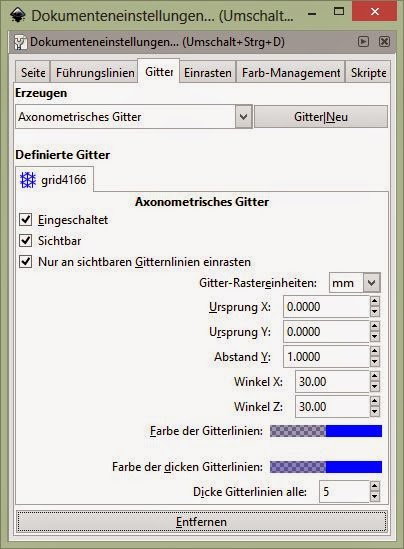
Um die Bügelperlen schön von Hand aneinander zu setzen, sollte man das Einrasten aktivieren. Und zwar an den Objektmittelpunkten. Somit heften sich die Perlen sozusagen an das Gitter und man hat immer den gleichen Abstand.

Um nur ein Bild zu zeichnen kann man sich entweder die Farben schon vorher festlegen oder man erledigt das später. Ich habe mit also meine gezeichnete Perle "gegriffen" an die entsprechende Position gebracht und durch den Druck auf die Leertaste eine Kopie davon genau dort hinterlassen. Es ist noch kurzer Eingewöhnung wirklich leicht so die Perlen zu setzen.

Ist die Form nun erreicht kann man die Farbe der Perlen auf mehrer Arten anpassen:
1. Man verwendet den Zufallsgenerator: 

 Das kann dann so aussehen:

....oder man malt tatsächlich die Farben auf. 
Dazu müssen alle Perlen markiert sein und mit dem Tweak-Tool eingefärbt werden. Das macht riesig Spaß!


....oder man Färbt einzelne Gruppen ein.
  

Das war es schon wieder! Viel Spaß beim Nachmachen!


Montag, 2. Juni 2014

Nähen mit Inkscape „Leder“

Heute zeige ich, wie man so einen realistischen Aufnäher mit Prägedruck hinbekommt.
So soll es ausehen:

1.Grundform 
Los geht es mit der Grundform, bzw. der späteren Prägung. 
Wie das Inkscapeuser Logo hier müssen alle Teile der Zeichnung zu einem Pfad vereint werden. 
Das gilt auch für eigene Texte: zu Pfad umwandeln>Gruppierung aufheben>kombinieren oder auch vereinen. Somit bleibt nur ein Pfad/Objekt übrig.


2. Erweitern
Das Objekt dublizieren (Strg+d) und hinter das Original anordnen (Ende-Taste).
Die Kopie wird jetzt nach Belieben erweitert ( Strg+Umschalt+) ). Der komplette Pfad "quillt" sozusagen schön auf. Ich nenne dieses Element einfach mal "Träger".
3. Die Naht 
Weiter geht es mit der Naht. Von dem erweiterten Pfad einen verbunden Versatz erzeugen (Strg + Alt + j). Den Versatz nach oben holen mit der Taste Pos1 und mit einer durchgezogenen, schwarzen Kontur versehen. Füllung noch entfernen und den Versatz über den einzigen Anfasser nach innen ziehen. Den Versatz dann dublizieren und eine gestrichelten Kontur in einer helleren Farbe geben. Der untere kann auch ruhig etwas dicker sein und leicht weichgezeichnet sein. 
Tip: Der Verbundene Versatz hat den Vortei an den Originalpfad gebunden zu sein und passt sich dessen Veränderungen genau an!


 4. Aufdruck
Nun wird noch der Aufdruck simuliert.
Den ursprünglichen Pfad / das Original über den Träger legen.

5. Schattierung

Um einen leicht geprägten Effekt zu erziehlen kann man z.B. eine weiße Kopie versetzte darunter legen oder den speziellen Filter für dieses Tutorial verwenden (Download unten). Für den Träger selbst einfach ebenfalls eine Kopie (Schwarz, 50% Deckkraft) ganz nach Unten setzen, oder auch einfach den Filter "drop shadow" verwenden.

6. Textur
Um den realistischen Effekt noch weiter zu verstärken kann man eine Textur importieren:


7. Ebenenmodus
Diese Textur (hier als Graustufe) auf eine andere Ebene legen und mit den Ebenmodi spielen wie es einem an Besten gefällt. Als Hintergrund kann man entweder die Dokumentenfarbe ändern oder legt eine gezeichnete
Fläche unter die Zeichnung.


So...geschafft! 
Ich finde es sieht schon sehr realistisch aus und hoffe Euch gefällt es auch!


Nähen mit Inkscape „Jute“

Bei diesem zweiten Teil des Tutorials "Nähen mit Inkscape" geht es darum, ein Objekt an der Außenkante komplett mit einer dicken Naht zu versehen. Zudem kann man noch einen Aufdruck simulieren.

So soll das Ganz aussehen:

 1. Objekt

Zum einen kann man entweder ein Objekt mit wenigen Knoten (Vereinfachen) nehmen oder baut sich einfach eine Art "Träger" indem man eine Kopie, hier ein Text, erweitert mit Strg+Umschalt+).

2. Naht vorbereiten

Um eine Naht um ein Objekt laufen zu lassen muss man sich nur vorher ein "Pattern" ähnlich wie hier zeichnen:

3. Umlauf
Dieses Muster wird nun mit der Funktion Streuung an den Pfad enlang laufen gelassen. 
Wichtig ist, das dieses Muster in der z-Ordnung Oben liegt! (Pos1) 

Menu > Erweiterungen > Aus Pfad erzeugen > Streuung


So sollte es dann aussehen:


Da funktioniert auch mit Text, dieser muss allerdings noch in Pfade umgewandelt werden: 
Strg+Umschalt+C 
Ungruppieren: Strg+Umschalt+g 
Kombinieren: Strg+k

4. Plastische Wirkung 

Sieht doch schon ganz nett aus. Jedoch geht es noch einen Schritt weiter. Damit des relalistisch aussieht kann man der Naht noch einen einfachen Schatten-Filter zuweisen.


5. Textur 

Jetzt noch eine Textur-Fläche auf eine Ebene legen und mit den Modi spielen. 
Hier wurde die Inkscape-eigene Textur "Stoff" gewählt:


Jetzt kann man zusätzlich einen Text darüberlegen und als kleines Gimick noch kurze Fäden rausgucken lassen:


So...auch dieser "Nähkurs" wäre damit beendet. 

Viel Spaß beim Nachmachen.


Skizzen Text mit Inkscape oder GIMP

Hier zeige ich Euch wie man super einfach eine Art Skizzen-Effekt anhand eines Textes erstellt.


Zuerst mit Inkscape:
 1.Text schreiben
      2. Kontur Schwarz, Füllung entfernen
 3. Umwandeln in Pfade (Menu: Pfad > Objekt in Pfad umwandeln)

Jetzt Text (Gruppe) markieren und auf Pfad > Pfad Effekte gehen. Im Auswahlfeld den Effekt „Skizze“ auswählen und etwas mit den Einstellungen spielen. Zufallswerte kann man über die Würfel erreichen. Schon ist der Text schnell zu einer Skizze umgewandelt !


Das Ganze klappt ebenso einfach mit GIMP und G`MIC:

1. Text in GIMP schreiben
2. Mit weißem Hintergrund vereinen
3. Plugin G`MIC im Menu Filter> G`MIC > Black and White > Hard Sketch 


Etwa diese Werte einstellen:


Später etl. Noch etwas Kontrast ausgleichen im Kurvendialog.


Fertig!